


Start your work with the Task list and Task.

1. Task list
Các tính năng cho task list bao gồm: Tạo, Chỉnh sửa, Xóa thông tin task list và kéo thả.
Để tạo một task list bạn chỉ việc chọn phần “Thêm task list mới” được hiển thị trên giao diện của ứng dụng.
Chỉnh sửa một task list cần nhấp con trỏ chuột của bạn vào tên hay phần mô tả của task list.
Xóa task list bạn cần chọn menu của task list đó, sau đó chọn xóa. Khi xóa task list thông tin các task trong task list đó cũng được xóa theo.
2. Task
Các tính năng cho Task bao gồm: Tạo task mới và task con, Chỉnh sửa thông tin task list, Thay đổi trạng thái của task, Thêm người dùng khác vào task và kéo thả task giữa các task list.
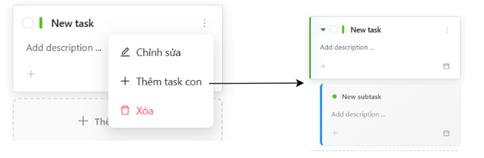
Để tạo mới một task list chọn “Thêm task mới” ngay trên giao diện hiển thị. Nếu cần thêm task con chọn menu của task đó và chọn “Thêm task con”.
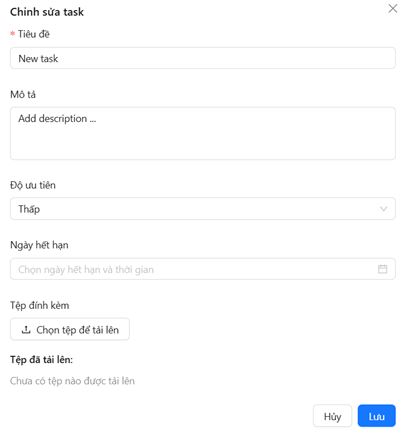
Khi bạn chọn chỉnh sửa giao diện sẽ được hiển thị để bạn có thể chỉnh sửa tiêu đề, mô tả, độ ưu tiên, ngày hết hạn, tệp đính kèm.
Nếu bạn di chuyển con trỏ chuột vào task, ô click hoàn thành task sẽ được hiển thị, bạn ấn nó thì task sẽ được chuyển trạng thái thành hoàn thành và task đó sẽ được làm mờ và đẩy xuống cuối task list. Đồng thời bạn cũng có thể chuyển task đó thành chưa hoàn thành.

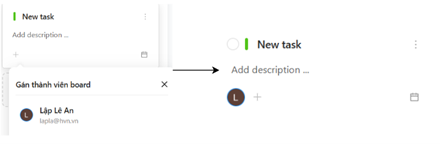
Để thêm người khác vào task của bạn chọn “+” hiển thị trên task, các thành viên trong board sẽ được hiển thị để bạn có thể chọn.
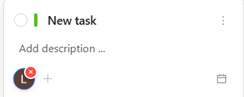
Nếu bạn muốn xóa người dùng khỏi task đã thêm chỉ việc di chuyển con trỏ chuột đến phần hiển thị người dùng và nhấn “x” để xóa.
Khi tìm kiếm task bạn có thể tìm kiếm theo tên của task và mô tả của task bạn cần tìm. Đối với các task không tìm thấy giao diện sẽ hiển thị tất cả thông tin đã có.
3. Quản lý các task được giao
Ở phần này sẽ hiển thị thông tin chi tiết về task bạn đã được người dùng khác thêm vào để có thể theo dõi và thay đổi trạng thái hoàn thành của task đó.
4. Tùy chỉnh và gán label cho task
Tại sao cần label cho task vì nó sẽ giúp phân loại, tìm kiếm nhanh, quản lý hiệu quả hơn.
-
Ví dụ:
Ưu tiên cao,Công việc nhóm,Deadline tuần này
Khi bạn chọn “Thêm label” giao diện quản lý các label sẽ được hiển thị, lúc đầu bạn sẽ chưa có label nào. Bạn cần chọn vào “Quản lý” để có thể tùy bến label của theo icon, tên, màu sắc của label đó. Sau đó label sẽ hiển thị để bạn có thể chọn gán cho task.
Đối với phần chọn icon do ứng dụng còn hạn chế về các icon nên bạn có thể nhấn tổ hợp phím “Window” + “.” để chọn các icon theo ý thích của bạn.

Để GWTask giúp bạn và đồng đội làm việc cùng nhau. Hãy liên hệ với chúng tôi


Danh mục
Các bài liên quan





Subscribe
Login
0 Comments
Oldest
Sign up to GWTask contact counseling
Fill in the information below and we will contact you to help you choose the right package and answer any questions before beginning.